
FB 検証
「MotionBoardでなにができるかを知りたい」、「とにかくMotionBoardを触ってみたい」という方向けに、事前知識ゼロでも約1時間で効率良くMotionBoardの基本操作を学べるコースです。
MotionBoardについて、さくっと学びたい方は、まずはこのコースから始めましょう。
MotionBoardについて、さくっと学びたい方は、まずはこのコースから始めましょう。
Write your awesome label here.
このコースで学べること
学習前に準備すること
ログインする環境についてのご案内
本ハンズオン用にウイングアークから案内されている環境がある。
メールで届いているだろうから、それ見てログインしてくださいなー的な文章と、ログインしたら、用意されている自分のフォルダを使ってねの案内を書く。
個別にトライアル環境を用意している。
トライアル案内のメールを見てログインしてね。
既に自社で利用中のMotionBoardの環境がある。
ご利用のMotionBoardがパッケージ版(御社サーバーにインストールされて動いている環境)ですと、バージョンの差により、使えない機能が出てしまうことをご容赦ください。また帳票出力オプションが必要な機能も体験ツアーでは紹介をしています。
MotionBoard 体験ツアー
1.MotionBoardとは?
2.基本操作編(約25分)
基本操作編でつくるボードについて
基本操作編は5ステップで構成されています。
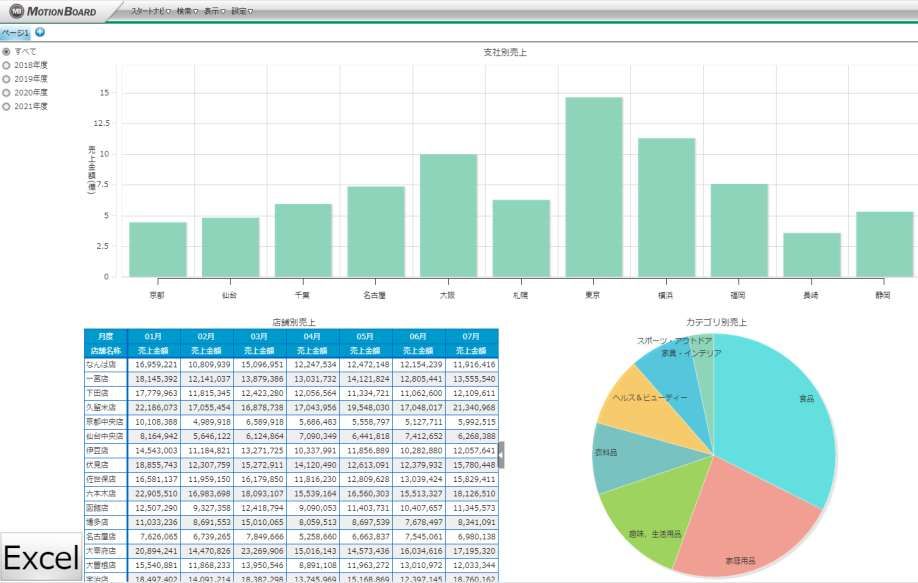
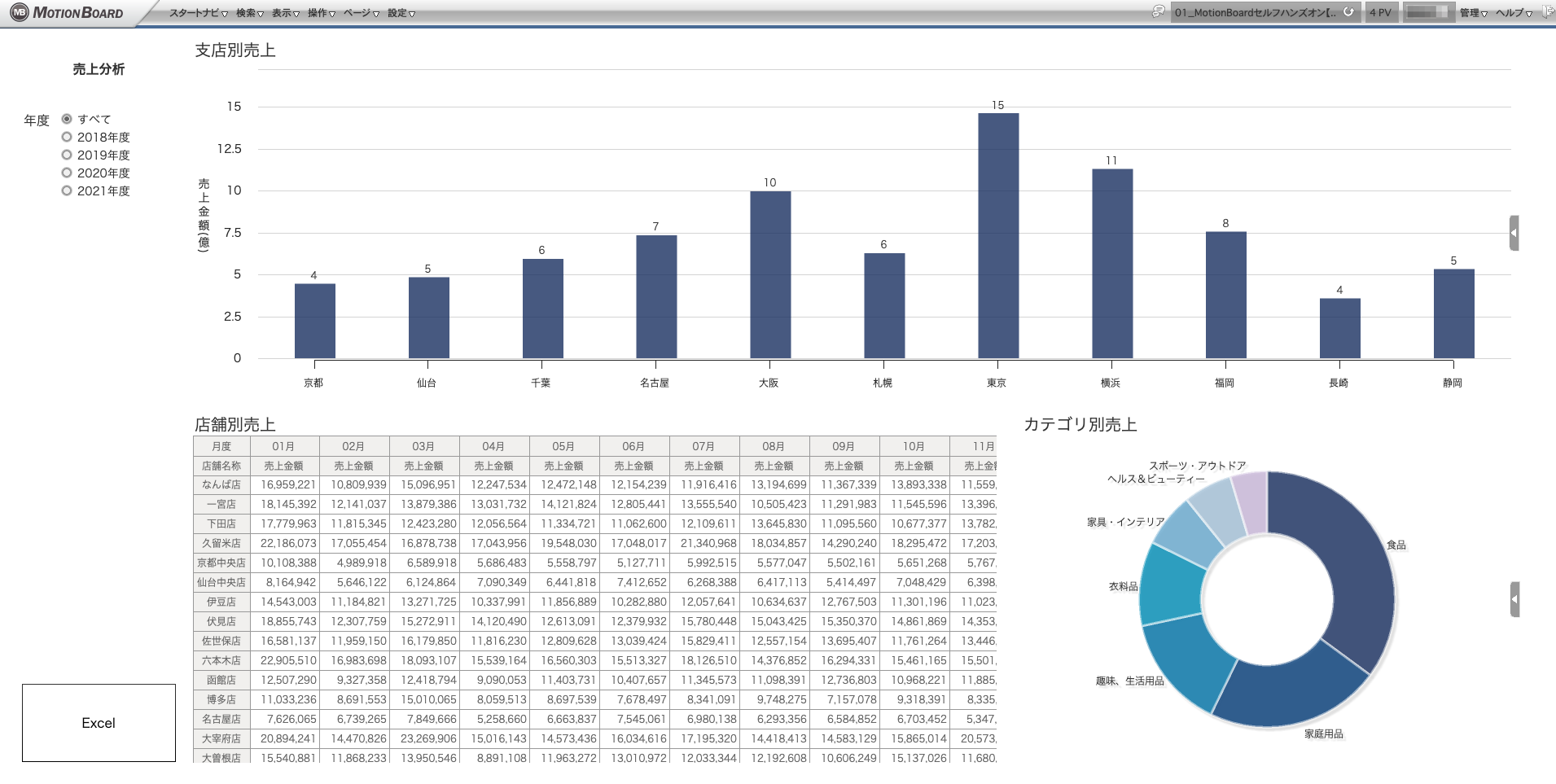
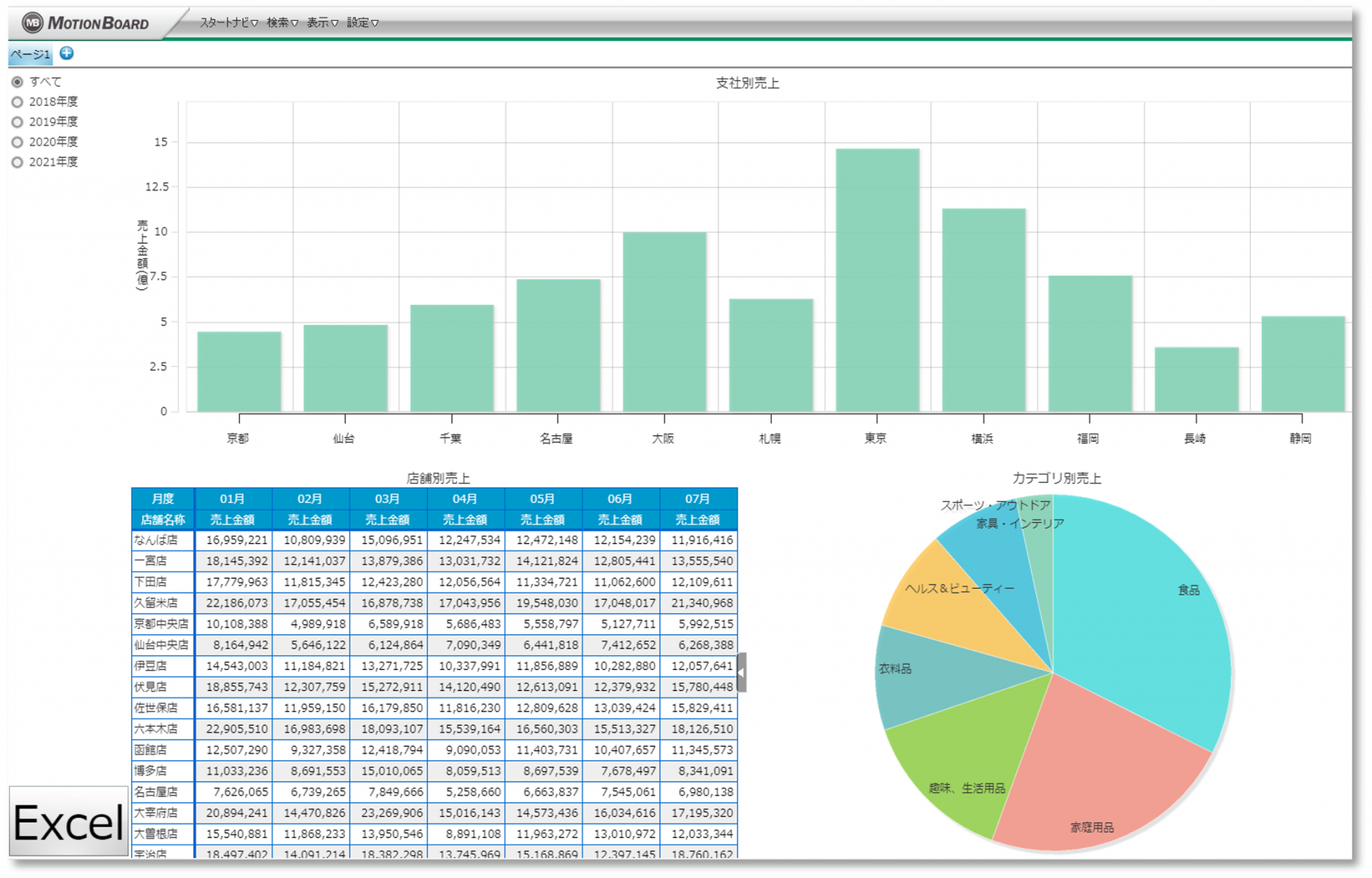
サンプルのデータは全国展開している小売店の売上データで、各支店の売上やよく売れている商品を可視化したダッシュボードとなります。
準備ができましたら、早速STEP 01にお進みください!
サンプルのデータは全国展開している小売店の売上データで、各支店の売上やよく売れている商品を可視化したダッシュボードとなります。
準備ができましたら、早速STEP 01にお進みください!
STEP #1 支店の売上を比較する縦棒チャートを作成する
STEP #1では支店ごとの売上を比較するチャートを作成します。
今回の場合では支店の売上の金額がひと目で認識できるように縦棒グラフにしています。
サンプルのCSVをダウンロードして動画を進めてください。
今回の場合では支店の売上の金額がひと目で認識できるように縦棒グラフにしています。
サンプルのCSVをダウンロードして動画を進めてください。
STEP #2 詳細な売上値を把握するために、店舗別の集計表を作成する
今回は支店より詳細な情報である店舗ごとの売上を表現するために店舗ごと月別の売上表を用意します。
使用するデータは先ほどSTEP #1でアップロードをした[売上実績.csv]を再利用します。
動画を見て、集計表を作成してみてください。
使用するデータは先ほどSTEP #1でアップロードをした[売上実績.csv]を再利用します。
動画を見て、集計表を作成してみてください。
STEP #3 商品ごとに売上構成比を比較する円チャートを作成する
続いてのステップでは商品カテゴリーごとに売上構成日を比較する円チャートを作成します。
円チャートは視認性の高い表現で、構成や割合を確認するときに使用します。
同じく[売上実績.csv]データを利用して、円チャートをつくってみましょう。
円チャートは視認性の高い表現で、構成や割合を確認するときに使用します。
同じく[売上実績.csv]データを利用して、円チャートをつくってみましょう。
STEP #4 リレーションの設定をする
STEP #1から#3でチャートを3つ作成しました。これらのチャートを連動させて、データの絞り込みをおこないます。
この[リレーション]の機能を活用して、
1.支店の中で売上の高い[東京]でデータを絞り
2.東京支店の店舗の中で気になる[新宿店]の[4月]でデータを絞り
3.その店舗の売上を商品カテゴリーごとに分析する
というシナリオをつくります。
設定の方法について、動画をご確認ください。
この[リレーション]の機能を活用して、
1.支店の中で売上の高い[東京]でデータを絞り
2.東京支店の店舗の中で気になる[新宿店]の[4月]でデータを絞り
3.その店舗の売上を商品カテゴリーごとに分析する
というシナリオをつくります。
設定の方法について、動画をご確認ください。
STEP #5 全体検索・Excelレポート出力を作成する
基本操作編の最後はダッシュボード全体で検索機能を付与し、さらにExcelレポートへの出力ボタンを設定します。
今回はExcelレポート出力を実施していますが、同じようにPowerPointレポートへの出力も可能です。
動画を見ながら、設定を進めてみてください。
今回はExcelレポート出力を実施していますが、同じようにPowerPointレポートへの出力も可能です。
動画を見ながら、設定を進めてみてください。
3.デザイン編(約15分)
デザイン編でつくるボードについて
Accordion Description
STEP #1 棒グラフのデザイン
Accordion Description
STEP #2 集計表のデザイン
Accordion Description
STEP #3 円グラフのデザイン
Accordion Description
STEP #4 コンテナを使用した検索窓のデザイン
Accordion Description
Accordion Title
Accordion Description
Accordion Title
Accordion Description
Accordion Title
Accordion Description
VOICEVOX:四国めたん

Copyright © 2025